手作業のKeynoteから「プランナー生成プログラム」へ
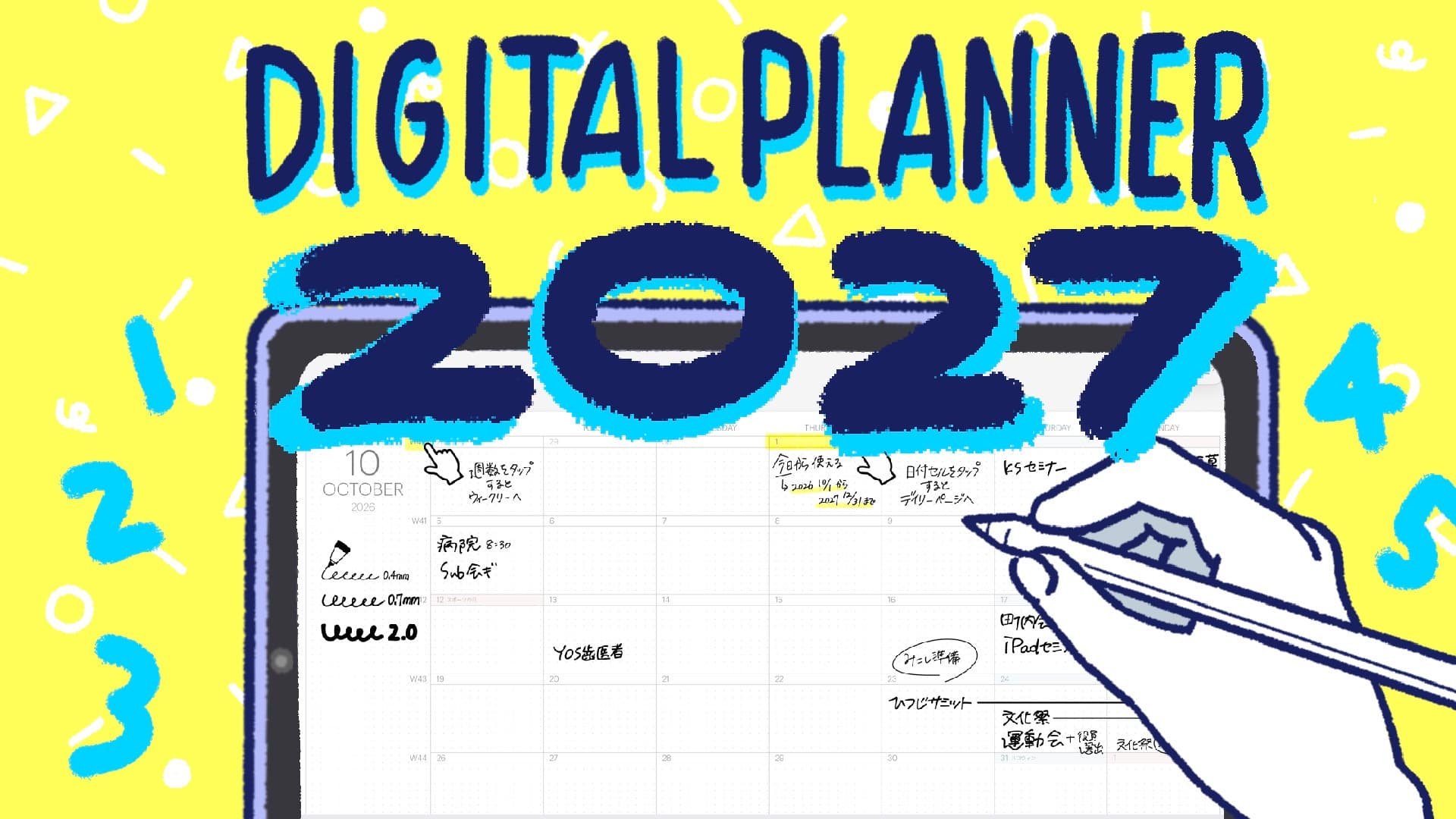
はるなさんは今年も、iPadで手書きするための2027年版オリジナルデジタルプランナーを作りました。冒頭でごりゅごさんは、去年のはるなさんが「めんどくさくてあまりやりたくない」と話していたことを思い出します。
今年もなんかさ、めんどくさくてあんまやりたくねえって去年言うとった気がしたんやけど。
はるなさんによると、去年の2026年版はKeynote ── Appleのプレゼンテーションアプリ。スライドのデザインのほか、PDFとして書き出す機能も持っていますでデザインを一から作り、ページ間のリンクも手作業で設定していたため、かなり時間がかかったといいます。そこで今年は、制作にAIの力を全面的に借りることにしました。
はるなさんが最終的にたどり着いたのは、AIに作業を頼むだけでなく、プランナーを生成するプログラムそのものを作るやり方です。
デジタルプランナージェネレーターっていう感じの、まあシステムを作って、こう、何年何月何日から何日までって言ったら、もう勝手にビヤーって作れるようにした。
リンク付きのPDFをプログラムで書き出せると聞いたごりゅごさんは、「原理的に考えたらできる」と納得します。プログラムで動画が作れる時代なのだから、手帳のPDFも同じように作れるというわけです。
拡大するとにじむ問題は、なぜ解決できたのか?
2026年版のデジタルプランナーには、はるなさんが去年どうしても解決できなかった問題がありました。ドット方眼やタイムライン、罫線を入れた用紙のフォーマットが、拡大するとにじんでしまうという問題です。
はるなさんの説明では、Keynote上で直接置いたオブジェクトは拡大縮小してもきれいなまま書き出せます。一方で、別のアプリで作って背景として貼り込んだ画像などは、書き出すときに画像化されてしまい、拡大すると少しにじんでいたといいます。
Keynote上でなんか背景として貼り込んだ画像とかさ、オブジェクト、だから別のアプリで作ったやつをこう持ってきたやつに関しては、どうしてもその画像化されちゃうみたいで。
2027年版では、用紙のフォーマットを最初からプログラム上で作っています。このため、去年のような背景のにじみが起きなくなりました。
別アプリで作った背景を貼り込んで書き出したため画像化され、拡大するとにじんだ
フォーマットをプログラム上で直接作り、拡大してもにじみにくくなった
制作の途中では、PDFのファイルサイズが大きくなりすぎるという問題も出てきました。はるなさんがAIに相談すると、PDFのタイルパターン ── 同じ模様を繰り返し敷き詰めて描く仕組み。模様を1つだけ定義して使い回すため、データ量を抑えられますを使えばよいという答えが返ってきたそうです。
ドット方眼のような背景の繰り返しをパターンとして設定したところ、ファイルサイズはぐっと軽くなりました。ごりゅごさんが言うように、ファイルが軽ければ動作も軽くなります。エピソード説明によると、標準画質で4.75MB、去年から98.6%の削減になったとのことです。
リンク確認から完成まで、かかった時間は?
去年のはるなさんを苦しめていたもう1つの作業が、ページ間のリンクを1つずつ設定し、それぞれのリンク先が正しく開けるかを確認する作業でした。今年はこの確認作業もAIに任せられるようになりました。
もう人間がやる作業じゃなくなったね、完全にそこは。
ただし、はるなさんは最終確認だけは自分で行ったと話します。その話に、ごりゅごさんは次のように応じました。
制作期間は、ジェネレーターの仕組みづくりを含めて3日間です。最初の数時間でジェネレーター自体はできあがり、その後は細かな調整に時間を使いました。合計の作業時間はおよそ33時間だったといいます。
なので、まあ期間としては3日間、時間としては33時間ぐらいで、完成しました。2027年のデジタルプランナー。
ごりゅごさんが「来年は同じものを作るなら3分」と冗談を言うと、はるなさんは「全部作るなら5分かからないぐらいかな」と答えます。ごりゅごさんはここから、成果物そのものの価値は薄まり、使いやすさが価値になるという見方を示しました。
Keynoteでデザインし、リンクを1つずつ手作業で設定して確認していた
ジェネレーターに期間を指定するだけで生成でき、リンク確認もAIに任せられる
新しく加わった9マスのテンプレートとGoodnotesの使い方
作り直したことで見た目が少し変わった部分はあるものの、2027年版の大まかな仕組みは去年と同じだと、はるなさんは話します。新たに加わったのが、3×3の9マスで考えを整理する9フィールドストラクチャー ── 中央のマスにテーマを置き、周りの8マスに視点や問いを書き出していく思考整理のフォーマットのテンプレートです。
ごりゅごさんは、テンプレートの元のページに間違えて書き込んだらどうするのかと尋ねます。はるなさんによると、Goodnotesなどに読み込んで使う場合は、元のPDFのページはそのまま残り、上から書いたものは別の描画レイヤーとして管理されます。
あー下敷きっていうか、そういうことなんや。
はるなさんはさらに、最近のGoodnotesではページ全体の書き込みをまとめて消す操作も簡単になったと説明します。そのため、テンプレートを繰り返し使いやすくなっているそうです。
おすすめのノートアプリについて、はるなさんは好きなものを選べばよいとしつつ、毎月のアップデートの手厚さなどのバランスからGoodnotesを勧めています。Goodnotesのサブスクリプションは2段階になりましたが、AI機能を使わない基本プランなら年額1500円ほどで全機能を使えるといいます。
一番バランスが取れているノートとしてはGoodnotesがおすすめで、で、今だと無限キャンバスモードもあるし、Wordプロ的に使えるそのテキストエディターっぽいモードもあるし。
そもそもデジタルプランナーとは?横長16:9にした理由
ここでごりゅごさんが、話をそもそものところに戻します。デジタルプランナーとはどういうもので、はるなさんのプランナーにはどんな特徴があるのかという質問です。
はるなさんの説明では、デジタルプランナーは紙の手帳をiPadで使えるようにした「デジタルな手帳」です。ファイル形式はただのPDFなので、Appleの標準機能でも書き込めますが、ツールやページ移動の便利さを考えるとノートアプリに読み込んで使うのがおすすめだといいます。
はるなさんのプランナーの特徴は、1日1ページのデイリーページに2本のタイムラインが入った「ダブルタイムライン」です。構成は自分が使う機能に絞っていて、マンスリー、ウィークリー、デイリーの3種類が基本になっています。
ページの比率はiPad本来の比率ではなく、横長の16:9です。はるなさんはGoodnotesのツールバーを表示したまま書き込むため、ツールバーを除いた残りの画面いっぱいに広がる形を選びました。
家計簿とかを書く関係上、すぐに呼び出したいから、どうしてもツールバーは出しっぱなしで操作をしたい。
ジェネレーターで作っているため、比率の変更や縦長への切り替え、カラーバリエーションの追加も簡単にできるそうです。はるなさんは、要望があれば作ると話しています。
最終的にはアプリ化も目指したいとしつつ、まずは10月1日からPDF版のデジタルプランナーを販売する予定です。はるなさんは、去年と比べると制作時間はおよそ100分の1になったと振り返りました。
ごりゅごさんは、AIの成果がはっきり出てきたのは今年だと話します。はるなさんも、去年はPDFが重くなる問題やにじむ問題をAIに相談しても的確な答えは得られなかったけれど、1年たったら作業そのものを任せられるようになったと締めくくりました。
ちゃんとしたその的確な答えが出てこなかったの。返ってこなかった。
まとめ
2027年版デジタルプランナーは、AIの力を借りてプランナーを生成するプログラムを作ったことで、去年の課題だったにじみやファイルサイズの大きさを解決し、制作時間も大きく短くなりました。
- 期間を指定するだけでリンク付きPDFを生成するジェネレーターを作った
- フォーマットをプログラム上で作り、タイルパターンを使うことで、にじみとファイルサイズの問題を解決した
- リンク確認もAIに任せ、制作は3日間・約33時間で完了した
- 9マスのテンプレートを新たに加え、Goodnotesのツールバーを表示したままでも使いやすい16:9の横長にした
- 10月1日から販売予定で、比率やカラーの別バージョンは要望に応じて作れる